PCIe DAS采集卡安装指南(GY-DAQ-2480 / 2510D / DAQA-2510)
2026年06月11日 12:59
光翼智能PCIe型的DAS采集卡(GY-DAQ-2480 / GY-DAQ-2510D / GY-DAQA-2510)采用PCIe x8接口,由于PCIe x16也兼容PCIe x8的接口,所以采集卡可以插在PCIe x8或者PCIe x16的插槽上。
PCIe x8/x16 插槽识别
PCIe的插槽有多种,从下图可以看到PCIe x8/x16的插槽形状。

在我们的电脑主板上,可以看到类似下图这样的插槽,找到PCIe x8 或者PCIe x16插上即可。

DAS采集板卡安装步骤
打开电脑机箱,把采集卡插入机箱电脑主板的PCIe x8插槽。如下图。
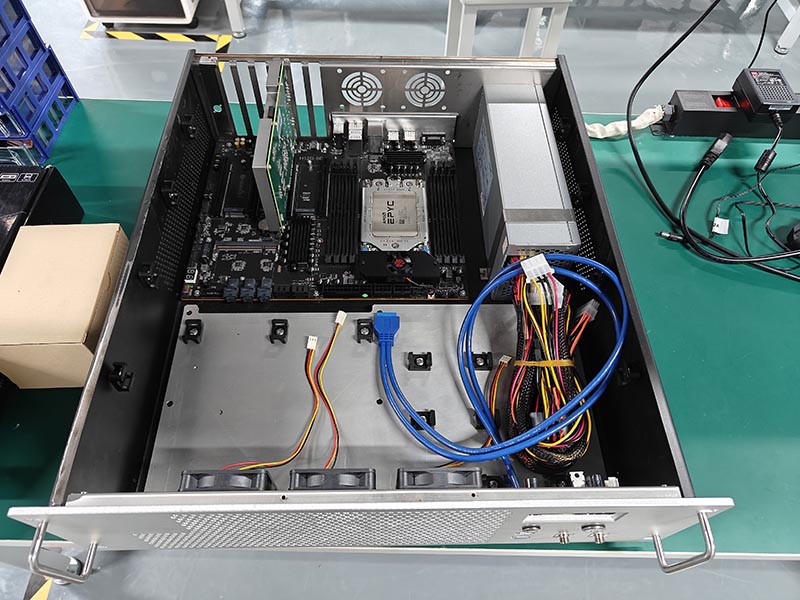
这里需要注意的是:您的电脑是否有集成的显示接口(VGA或HDMI接口),如果没有该接口,意味着你需要安装独立显卡才能接入显示器使用电脑,而通常独立的显卡也是用的PCIe x8接口,这样就需要主板有2个PCIe插槽,或者1个PCIe x8 和1个PCIe x16的插槽才能工作。
驱动安装
采集卡驱动安装包及相关开发文档资料,请咨询对接的商务或售后技术支持人员获取。

根据自己使用的操作系统,安装驱动,驱动安装步骤,请查看 《PCIe型DAS采集卡Windows和Linux下安装驱动》
验证驱动安装是否成功
打开上位机运行程序,看是否能正常打开及设置参数
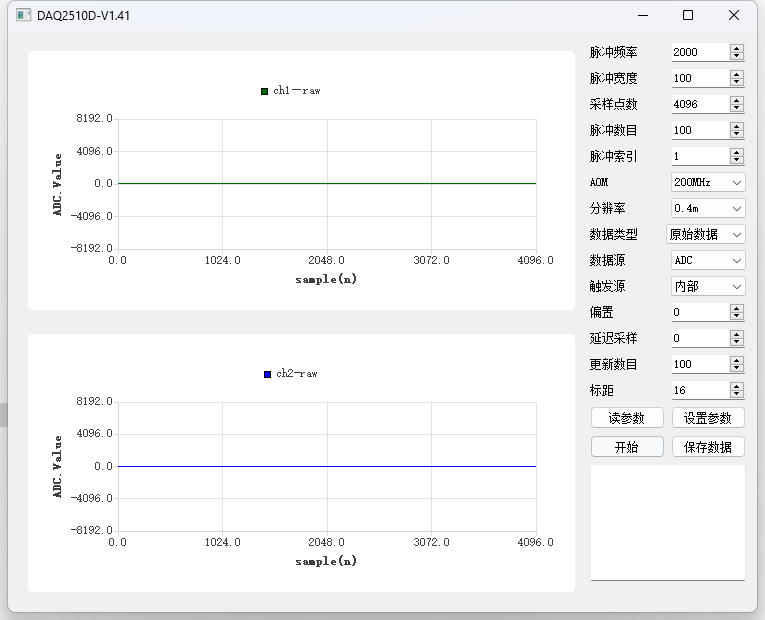
上位机为一个GUI演示Demo,该Demo通过GUI展示如何设置采集卡参数,采样数据及采样数据的曲线展示。
1、Linux平台运行方式:
在Demo目录中打开终端,执行sudo ./run.sh即可打开软件,设置参数后点击开始即可采集数据,采集数据中不要改变参数,每次改变参数前请停止采集,设置完参数后再开始采集。
2、Windows平台运行方式:
Windows平台下直接双击exe文件即可运行。
DAS采集卡连接DAS一体化模块
当采集卡驱动安装成功之后,剩下的就是通过射频线把DAS采集卡跟DAS一体化模块连接起来即可。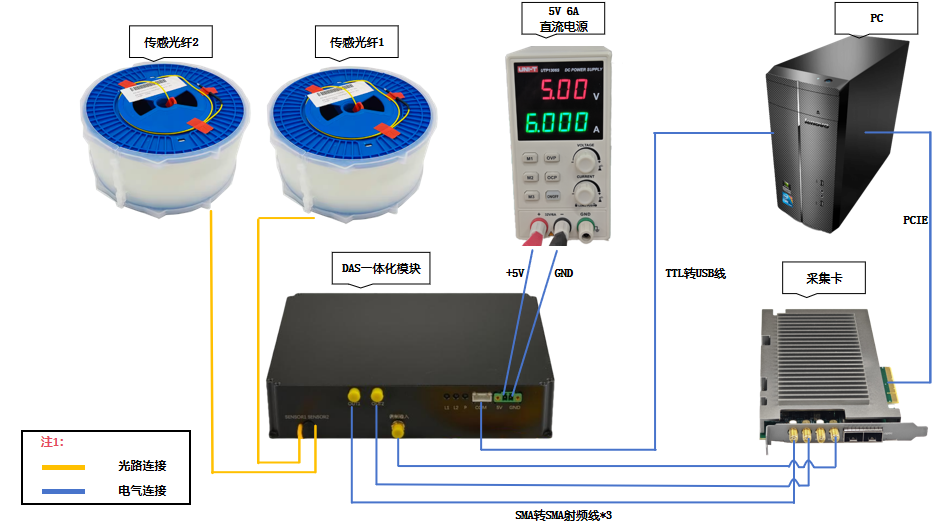
由于DAS一体化模块型号比较多,所以请认真阅读随货产品手册,查看采购的DAS一体化模块的供电要求(当前正常是12V的多),避免上错电,烧毁设备。
当设备线连接好后,接入光缆,光缆接头需要使用FC/APC接头(绿色的)。
一切准备就绪后,给DAS一体化模块上电,然后点击采集卡测试软件,查看信号曲线。